Mostrando entradas con la etiqueta table. Mostrar todas las entradas

viernes, 27 de noviembre de 2020

Creando una tabla en SQLite

Crear la base de datos

Se requiere de un programa que administre bases de datos de SQLite para crear las bases de datos y opcionalmente comprobar si los cambios realizados por aplicaciones externas funcionan. Se puede emplear alguno de estos u otros:

Las bases de datos de SQLite son archivos en lugar de un conjuntos de carpetas y archivos contenidos en un servidor, por lo cual no requieren un puerto.

Una vez instalado el programa, se selecciona la opción de agregar una base de datos
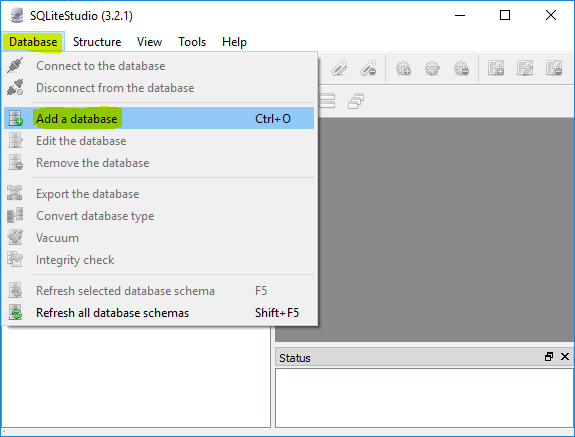
Se agrega una base de datos, se puede seleccionar una existente o crear una nueva

Se procede a crear una base de datos con la extensión "db" y luego realizar un test de conexión

Finalmente, aceptar


Crear la tabla

Mediante el programa se puede crear la tabla y las columnas seleccionando la base de datos:


Luego se debe seguir una serie de pasos para agregar columnas y configurarlas.

  1. Indicar el nombre de la tabla
  2. Agregar columnas
  3. Indicar el nombre de la columna y su tipo, adicionalmente el tamaño. Por ejemplo, columnas que contienen texto o números con decimales.
  4. Indicar los restricciones (constraints) como clave primaria, foránea, campo único, etc.
  5. En algunos casos es necesario agregar una configuración adicional a las restricciones.
  6. Por ejemplo, en los campos PRIMARY KEY de tipo entero, el autoincremento. Además, se puede colocar un nombre a la restricción. Por ejemplo, necesario para claves foráneas.
  7. Finalmente aplicar cambios y repetir el proceso para cada columna que se desee agregar.

Se confirman los cambios, luego aparece el código SQL generado que se puede guardar para tener un Script.


Código SQL

Si se desea, se puede colocar el código directamente, para ello se debe seleccionar el editor SQL como se muestra.

En el editor SQL se debe ingresar lo siguiente y ejecutar (F9 en Windows).

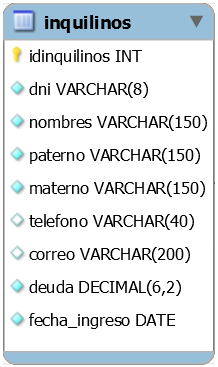
CREATE TABLE inquilinos (
    idinquilinos  INTEGER         PRIMARY KEY AUTOINCREMENT,
    dni           VARCHAR (8)     UNIQUE
                                  NOT NULL,
    nombres       VARCHAR (150)   NOT NULL,
    paterno       VARCHAR (150)   NOT NULL,
    materno       VARCHAR (150)   NOT NULL,
    telefono      VARCHAR (40),
    correo        VARCHAR (200),
    deuda         DECIMAL (10, 2) NOT NULL,
    fecha_ingreso DATE            NOT NULL
);

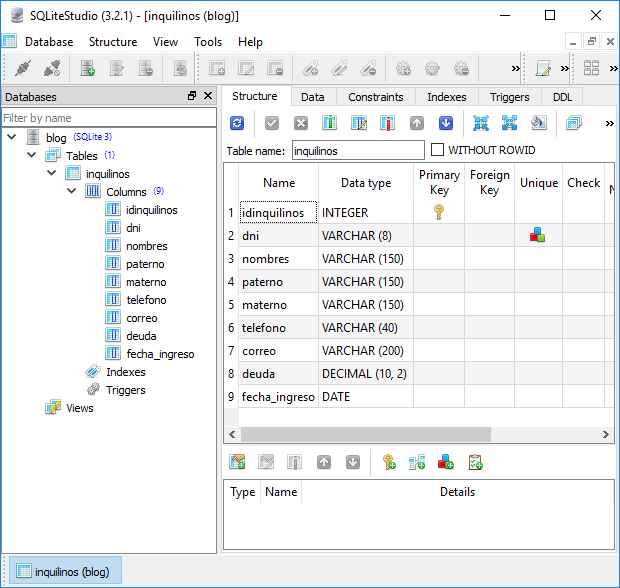
Finalmente, se podrá apreciar la estructura de la tabla dentro de la base de datos. Cabe recordar que la base de datos "blog.db" es un archivo que estará ubicado en la dirección seleccionada inicialmente y puede ser trasladado donde deseemos.

lunes, 19 de agosto de 2019

Tablas en HTML5

La etiqueta <table>

Para la construcción de tablas en HTML se emplea el elemento HTML Table, dentro de este se crea la cabecera, el cuerpo y pie de tabla.
  • Cabecera: <thead>
  • Cuerpo: <tbody>
  • Pie: <tfoot>
Dentro de la cabecera de la tabla se colocan los <tr> que son las filas y dentro de estas filas las columnas de las cabeceras que son los <th>

Dentro del cuerpo y/o del pie de la tabla se colocan los <tr> que son las filas y dentro de estas filas las columnas que son los <td>, su puede optar por colocar <th> en el pie de la tabla

Modificaciones básicas

A la etiqueta Table se le agrega una propiedad que es "border" indicando el grosor del borde, si este se omite la tabla aparecerá sin borde.

Por ejemplo el siguiente código consideramos un borde de 1px:

<table border="1">
    <thead>
        <tr>
            <th>Titulo 1</th>
            <th>Titulo 2</th>
        </tr>
    </thead>
    <tbody>
        <tr>
            <td>Cuerpo 1.1</td>
            <td>Cuerpo 2.1</td>
        </tr>
        <tr>
            <td>Cuerpo 1.2</td>
            <td>Cuerpo 2.2</td>
        </tr>
        <tr>
            <td>Cuerpo 3.2</td>
            <td>Cuerpo 3.2</td>
        </tr>
    </tbody>
    <tfoot>
        <tr>
            <th>Pie 1</th>
            <th>Pie 2</th>
        </tr>
    </tfoot>
</table>


Generaría lo siguiente:

Titulo 1 Titulo 2
Cuerpo 1.1 Cuerpo 2.1
Cuerpo 1.2 Cuerpo 2.2
Cuerpo 3.2 Cuerpo 3.2
Pie 1 Pie 2

Se puede observar que el contenido de los <th> aparece centrado y en negrita, que es una característica de esta etiqueta.

Etiqueta <caption>

A la tabla también se le puede agregar un título general mediante la etiqueta <caption>

Por ejemplo el siguiente código consideramos un borde de 1px:
<table border="1">
    <caption>Título de la tabla</caption>
    <thead>
        <tr>
            <th>Titulo 1</th>
            <th>Titulo 2</th>
        </tr>
    </thead>
    <tbody>
        <tr>
            <td>Cuerpo 1.1</td>
            <td>Cuerpo 2.1</td>
        </tr>
        <tr>
            <td>Cuerpo 1.2</td>
            <td>Cuerpo 2.2</td>
        </tr>
        <tr>
            <td>Cuerpo 3.2</td>
            <td>Cuerpo 3.2</td>
        </tr>
    </tbody>
    <tfoot>
        <tr>
            <th>Pie 1</th>
            <th>Pie 2</th>
        </tr>
    </tfoot>
</table>


Generaría lo siguiente:

Título de la tabla
Titulo 1 Titulo 2
Cuerpo 1.1 Cuerpo 2.1
Cuerpo 1.2 Cuerpo 2.2
Cuerpo 3.2 Cuerpo 3.2
Pie 1 Pie 2

La propiedad colspan

Mediante esta propiedad una columna puede ocupar el espacio de más de 1 columna.

Por ejemplo el siguiente código consideramos un borde de 1px:

<table border="1">
    <caption>Título de la tabla</caption>
    <thead>
        <tr>
            <th>Titulo 1</th>
            <th>Titulo 2</th>
            <th>Titulo 3</th>
            <th>Titulo 4</th>
        </tr>
    </thead>
    <tbody>
        <tr>
            <td>Cuerpo 1.1</td>
            <td>Cuerpo 2.1</td>
            <td colspan="2">Cuerpo 3</td>
        </tr>
        <tr>
            <td colspan="4">Cuerpo 2.1</td>
        </tr>
        <tr>
            <td>Cuerpo 3.1</td>
            <td colspan="3">Cuerpo 3.2</td>
        </tr>
    </tbody>
    <tfoot>
        <tr>
            <th colspan="2">Pie 1</th>
            <th colspan="2">Pie 2</th>
        </tr>
    </tfoot>
</table>


Generaría lo siguiente:

Título de la tabla
Titulo 1 Titulo 2 Titulo 3 Titulo 4
Cuerpo 1.1 Cuerpo 2.1 Cuerpo 3
Cuerpo 2.1
Cuerpo 3.1 Cuerpo 3.2
Pie 1 Pie 2